Home
OpenCV provides a real-time optimized Computer Vision library, tools, and hardware. It also supports model execution for Machine Learning (ML) and Artificial Intelligence (AI).
opencv.org
위 공식 사이트에서 Library-Releases에서 원하는 버전으로 다운로드를 해 준다.


다운로드 받은 설치 파일을 실행 하면 설치가 진행이 되는데
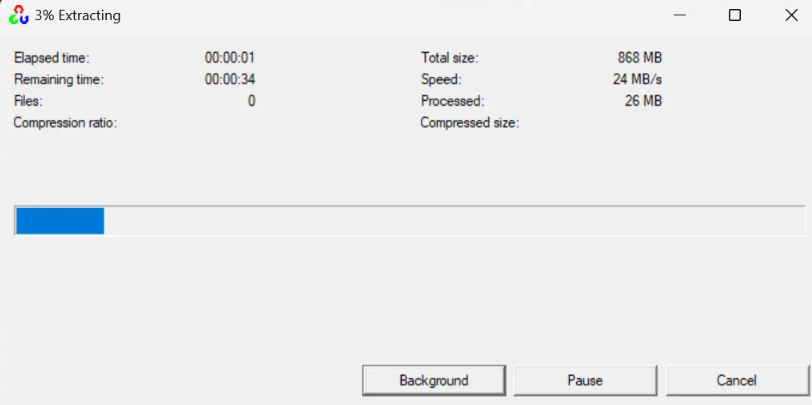
설치가 안료되면 opencv 폴더가 생성되어 있으며 이 폴더를 cpp project 폴더 내 CMakeLists.txt 파일 내에 추가해서 연동 해 주면 cpp project 내에서 사용 가능하다.
cmake_minimum_required(VERSION 3.20)

find_package(OpenCV REQUIRED)
target_link_libraries(img_read PRIVATE ${OpenCV_LIBS})
target_include_directories(img_read PRIVATE ${OpenCV_INCLUDE_DIRS})
파워쉘에서 경로 확인을 위해 아래와 같이 입력 해 준 후
Test-Path C:\opencv\build\x64\vc16\lib\OpenCVConfig.cmakeTrue라고 출력되면 해당 경로가 올바른 경로이다.
launch.json 파일에서 environment에 opencv 빌드 시 필요한 파일은 OpenCVConfig.cmake 파일이 있는 경로를 PATH로 추가 해 준다.
"environment": [
                {
                    "name": "PATH",
                    "value": "C:\\hjyoo\\practice\\cpp_projects\\sdk\\opencv\\build\\x64\\vc16\\bin;${env:PATH}"
                  }
            ],
settings.json 파일에서 기존 내용에 아래 내용을 추가 해 주면 새로운 OpenCV_DIR을 반영하게 된다.
"cmake.cmakePath": "C:/Program Files/Microsoft Visual Studio/2022/Community/Common7/IDE/CommonExtensions/Microsoft/CMake/CMake/bin/cmake.exe",
"cmake.configureSettings": {
    "OpenCV_DIR": "C:/hjyoo/practice/cpp_projects/sdk/opencv/build/x64/vc16/lib"
  },
이후 vscode 명령 팔레트에서 CMake: Delete Cache and Reconfigure을 실행해 주면 된다.
기존 빌드한 잔존물이 있다면 삭제하고 새로 build 폴더를 만든 후 빌드를 진행 해 주면 된다.
mkdir build
cd build

cmake .. -G "Visual Studio 17 2022" -DOpenCV_DIR="C:/hjyoo/practice/cpp_projects/sdk/opencv/build/x64/vc16/lib"
cmake --build ./
# 또는
cmake --build . --config Release --parallel빌드 시 -DOpenCV_DIR에 실제 opencv 경로를 넣어 줘야 한다.(OpenCVConfig.cmake 이 파일이 포함되어 있는 lilb 폴더의 경로)
또, 빌드 시 Release 옵션을 넣어줘야 디버그 모드가 아닌 실행가능한 파일이 생성된다.
그럼에도 불구하고 exe 파일 실행이 안된다면 dll 경로를 못 찾고 있는 것이다.
$add = 'C:\opencv\build\x64\vc16\bin'
$env:Path = "$add;$env:Path"Path에 dll 파일이 저장 되어 있는 opencv bin 폴더의 경로를 추가 해 주면 된다.
이렇게 해 주면 exe 파일 실행 시 제대로 실행된다!