윈도우에서 vscode를 쓰고 있던 중이라 visual studio가 아닌 vscode에서 c++을 설치하고 사용할 수 있도록 환경 셋팅을 해 보았다.
1. 컴파일러 설치
c++을 사용하기 위해 여러 컴파일러를 설치할 수 있지만 가장 대표적인 MinGW (Minimalist GNU for Windows)를 설치했다.

MinGW는 리 눅스 및 유닉스 계열에서 주로 사용하던 gcc, g++, gdb 등의 툴 체인을 윈도우 환경에서 사용할 수 있도록 포팅 하여 제공하는 프로젝트로 윈도우에서 C 및 C++을 기반으로 개발하는데 필요한 컴파일러(gcc, g++), 링커(Id), 디버거(gdb), 기본 라이브러리 포함하고 있다.
MSYS2
Software Distribution and Building Platform for Windows
www.msys2.org
위 페이지에서 윈도우용으로 다운로드 받으면 된다.

별도로 변경할 건 없기 때문에 next를 누르며 설치를 진행하면 된다.
run MSYS2 now를 체크하면 설치 종료 후 MSYS2 터미널이 실행이 되는데 이 터미널에서 아래 명령어를 입력해 toolchain을 설치 해 준다.

pacman -S --needed base-devel mingw-w64-ucrt-x86_64-toolchain
여기서 아무 입력 없이 엔터 입력 후 이후

를 입력하면 설치가 진행된다.
이후 설치 경로를 환경 변수로 지정해 줘야 한다.
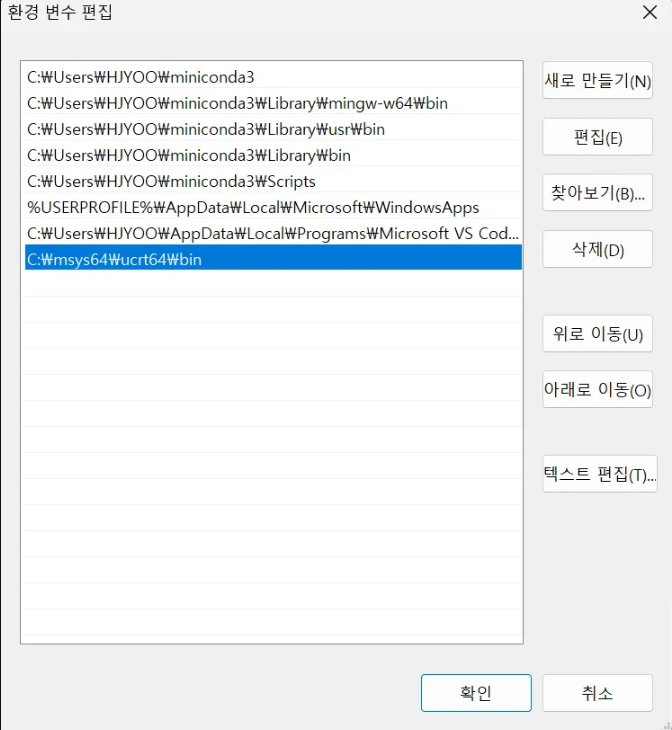
시스템 속성→ 환경 변수 → 사용자 변수 → Path에서 MSYS를 설치한 경로를 추가 해 주면 된다.
이후 파워쉘 터미널에서 아래 명령어들로 제대로 설치 되었는지 확인 할 수 있다.
gcc --version
g++ --version
gdb --version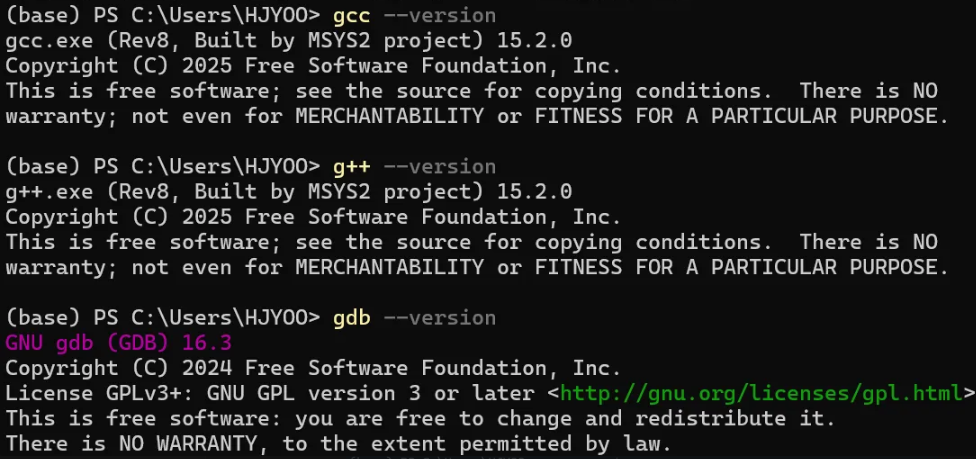
2. vscode 설치 및 확장 프로그램 설치
https://code.visualstudio.com/
Visual Studio Code - Code Editing. Redefined
Visual Studio Code redefines AI-powered coding with GitHub Copilot for building and debugging modern web and cloud applications. Visual Studio Code is free and available on your favorite platform - Linux, macOS, and Windows.
code.visualstudio.com
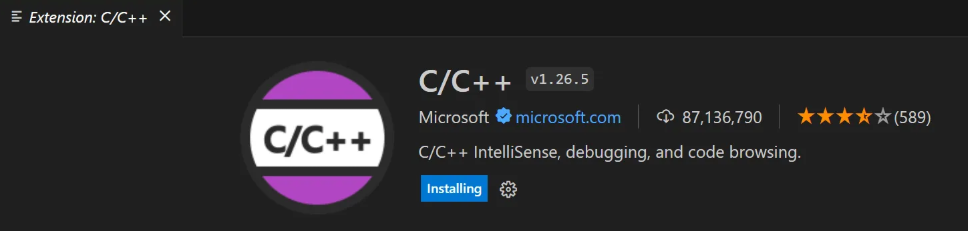
위 페이지에서 vscode를 다운로드 받고 설치 vscode extensions에서 C/C++ 설치를 해 주면 된다.
3. cpp 예제 실행
vscode에서 프로젝트 폴더 생성 후 해당 폴더에서 .cpp 파일을 하나 만든 후 아래 예제를 작성 후 실행을 위해 컴파일을 진행한다.
#include <iostream>
int main()
{
    std::cout<<"hello world"<<std::endl;
    return 0;
}컴파일은 vscode 내장 터미널 또는 파워쉘 터미널에서 아래 명령어를 실행하면 된다.
g++ test.cpp -o test이걸 실행하면 test.exe 파일이 생성되고 이 exe 파일을 실행하면 터미널에 Hello, World!가 출력 된다.
./test.exe
이 과정을 대신 해 주는 extension이 있는데 Code Runner 라는 vscode 확장 프로그램인데 이를 설치하면 vscode 우측 상단에 실행 버튼이 생긴다.

+)
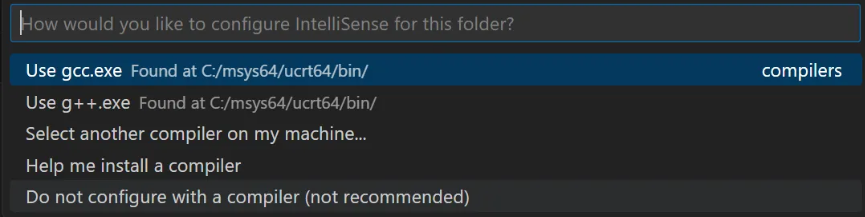
python에서의 interpreter 같은 역할인데 c++을 사용하기 때문에 g++.exe를 선택하면 코드 상 빨간 줄 같은 게 사라진다.
열심히 설치 했는데 ONNX runtime을 사용하려면 MinGW가 아닌 다른 컴파일러를 사용 해야 하더라...
다음 포스팅 때 MSVC 컴파일러를 설치하고 사용하는 걸 정리해야 할 듯 ..