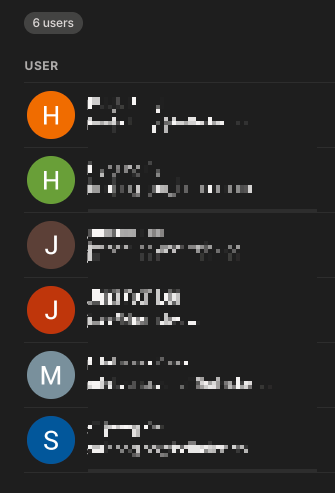
tailscale은 무료 버전으로 사용하면 디바이스는 100대까지 사용가능하지만 등록된 디바이스에 초대할 수 있원은 최대 6명까지이다.
최근에 무료 플랜으로 사용 가능한 최대 인원수인 6명이 꽉 찬 상황에서 특정 머신에 추가로 사람들이 접속을 할 수 있도록 해야 했다.
머신 탭에서 공유하고자 하는 머신의 우측에 있는 점 3개를 클릭하면 아래처럼 Share가 뜬다.

Share를 클릭하면 해당 머신을 공유할 수 있는 링크를 생성할 수 있다.
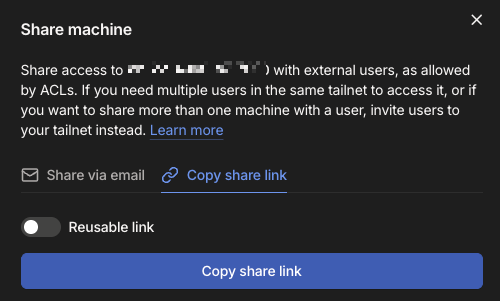
직접 머신을 공유하고자 하는 사람들의 메일 주소를 입력해서 링크를 전송할 수도 있고 Reusable link를 생성해서 생성된 링크를 공유해도 된다.
링크를 전달받은 사용자들은 tailscale을 가입한 계정으로 꼭 해당 링크에 접근해야 한다.
링크를 전달받은 사용자들이 초대 수락을 하면
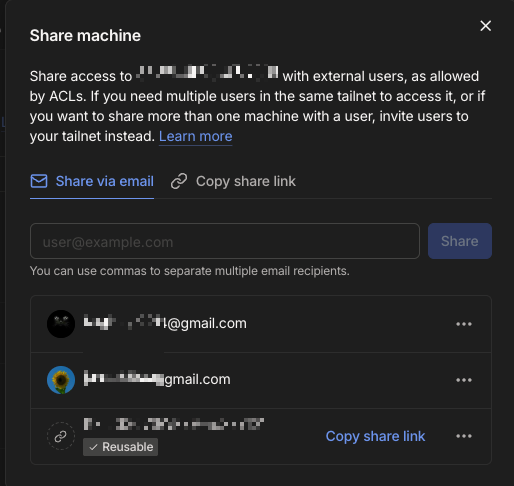
이렇게 유저가 초대 수락을 했는지 확인할 수 있다.
만약 사용자가 tailscale을 가입한 계정이 아닌 다른 계정으로 수락을 했거나, 수락을 하지 않았다면 해당 화면에서 링크를 재 전송하겠냐는 버튼이 떠 있다.

그리고 해당 머신에서 shared out 뱃지가 생기면서 몇명에게 해당 머신이 공유되고 있는지까지 뜬다.
유저가 초대 수락한 걸 확인했다면 초대 받은 유저는 꼭 본인 기기에서 tailescale을 재시작해야 한다.
그리고 본인 기기의 터미널에서 tailscale status 를 입력했을 때 초대 받은 머신이 뜨는지 확인 해야 한다.

마지막으로 해당 머신으로 ssh 접속을 해 사용할 수 있도록 하려면 초대 받은 사람의 ssh 공개 키를 초대할 머신에 등록 해 줘야 한다.
ssh-keygen -t ed25519
cat ~/.ssh/id_ed25519.pub초대 받은 사람의 터미널에서 위 명령어를 입력해서 나온 ssh 공개 키를 전달 받아 초대할 머신(linux)에서 아래 명령어를 사용 해 추가 해 준다.
cat /home/user/.ssh/authorized_keys
vim /home/user/.ssh/authorized_keysi를 입력 해 수정 모드로 변경 후 전달 받은 ssh 키를 가장 마지막 줄에 추가 해 준 후 : wq를 입력 해 저장 해 준다.
이러면 별도의 설정 없이도 초대받은 사용자가 해당 머신에 ssh로 접속이 가능해 진다.
이때 하나 주의 해야 할 점은 공유된 머신은 기존에 할당 된 tailscale ip가 아니라 공유용 ip로 할당되기 때문에 초대 받은 사용자는 본인 터미널에서 tailscale status로 확인한 ip로 접속을 해야 한다.