대학원에 다니면서 졸업 논문을 준비하는 입장에서 가장 큰 벽 중 하나가 GPU다. 모델 하나 학습 돌리려면 최소 RTX 3090 정도는 필요한데, 개인 장비가 없으면 실험 자체가 막힌다. 학교 공용 서버는 대기열이 길고, AWS 같은 메이저 클라우드는 가격이 무섭다. 그렇다고 Colab 무료 티어로 졸업 논문 실험을 돌리기엔 세션 끊기는 문제부터 메모리 한계까지 어느 것 하나 만만치 않다.
그래서 한동안은 학습 데이터를 줄이거나 모델을 작게 잡는 식으로 우회했다. 하지만 졸업 논문 실험은 결국 정공법이 필요했고, 그 과정에서 알게 된 게 AirCloud(AIEEV의 분산형 GPU 클라우드)다. 직접 써보니 같은 처지의 대학원생들에게 공유할 만한 가치가 있다 싶어 후기를 남긴다.
AIEEV Air Cloud Demo | AIEEV inc – Distributed GPU Solutions
Discover AIEEV inc's aieev air cloud demo, offering cutting-edge distributed GPU solutions for AI scaling and deployment.
www.aieev.com
aircloud란 전 세계의 유휴 GPU를 연결해 에너지 효율성과 확장성 문제를 해결하는 분산형 AI 클라우드 서비스이다.
aircloud는 분산된 크라우드소싱 GPU 인프라를 통해 최저 가격을 제공하고, aircloud+는 AIEEV가 직접 운영하는 자체 GPU 장비로 가동시간·성능·가용성을 보장한다.
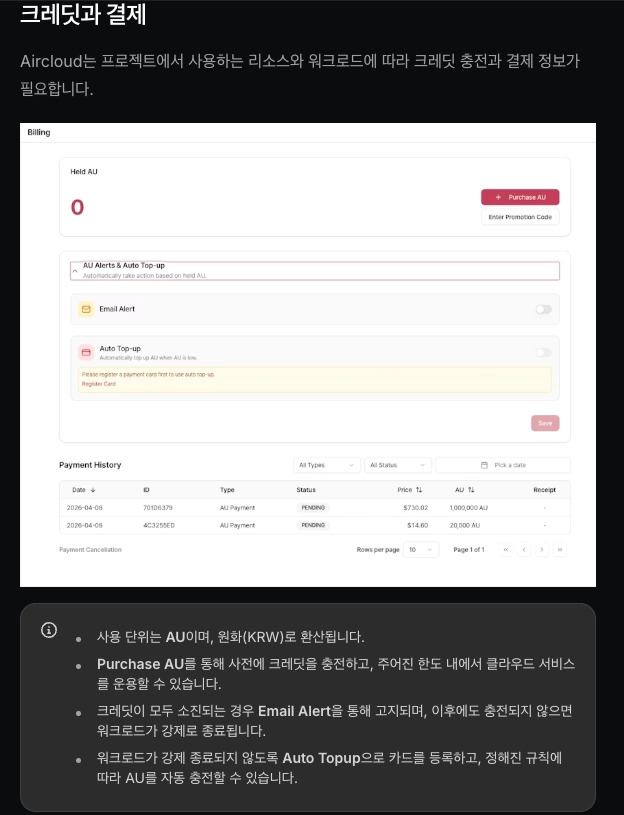
주요 제품 라인은 Air Container(AWS·GitHub·Docker Hub·Google 등 공개/비공개 저장소에서 컨테이너 배포), Air Model(2025년 3분기 예정, 서버리스·초당 과금 기반 AI 추론), Air API(Whisper·LLaMA 3.3 8B·Solar Mini 같은 오픈소스 모델용 OpenAI 호환 REST API)으로 구성된다.
1. workspace 생성

aircloud에서 회원가입을 한 후 콘솔 창으로 접속하면 워크스페이스를 생성할 수 있다.
2. 컨테이너 생성

기존 템플릿을 선택하여 컨테이너를 만들게 되면 따로 docker 이미지 만들 필요 없고, 레지스트리 계정 만들 필요도 없으며 토큰 발급받을 필요도 없다.
도커 허브에 공개 되어 있는 이미지를 사용하여 컨테이너를 만들고 싶다면 템플릿을 별도로 선택하지 않고 다음을 클릭 해 이미지 정보를 입력하면 된다.
예를 들어, pytorch/pytorch:2.3.1-cuda12.1-cudnn8-devel ← 이 도커 이미지를 사용한다면
컨테이너 이미지 URL에 “pytorch/pytorch:2.3.1-cuda12.1-cudnn8-devel “ 이걸 입력하면 공급자가 자동으로 docker_hub로 설정이 된다.

이렇게 직접 도커 이미지를 입력하고 띄울 수도 있다.
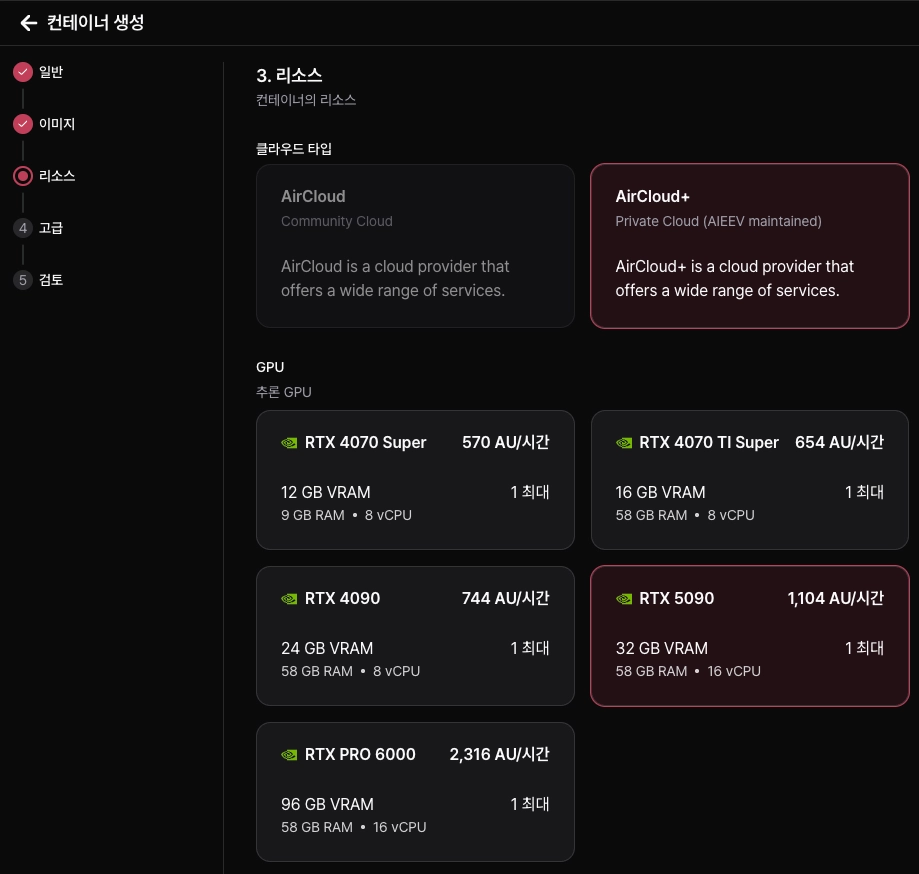
컨테이너 정보 입력을 다 했다면 리소스를 선택해야 한다.
필요한 자원으로 선택 해 준 후에

볼륨까지 선택 해 주면 된다.
영구 볼륨은 한마디로 "컨테이너가 꺼지거나 재시작돼도 사라지지 않는 저장공간"이다.
컨테이너 안 다른 경로에 저장한 파일은 종료하면 다 날아가지만, 마운트된 경로(ex. /workspace)에 저장한 건 보존된다.
- /workspace 경로 = 영구 디스크 영역 컨테이너 내부에서 보면 그냥 폴더 하나지만, 실제로는 30GB짜리 별도 저장소가 그 경로에 연결돼 있는 구조
- 컨테이너 라이프사이클과 분리됨
- 엔드포인트 중지/재시작 → /workspace 내용 그대로 유지 ✅
- 컨테이너 이미지 업데이트 → /workspace 내용 그대로 유지 ✅
- 볼륨 자체 삭제 → 그때 비로소 데이터 손실 ❌
- 컨테이너 내 다른 경로 (/, /tmp, /root 등) → 종료 시 휘발됨. 영구 볼륨 밖이라는 점이 핵심.
볼륨 소스 두 옵션의 차이
새 볼륨 만들기
: 이 엔드포인트 전용 새 30GB 볼륨을 생성한다. 다른 컨테이너에서는 접근 불가로 처음 사용한다면 이걸 선택하면 된다.
기존 볼륨 연결
: 이미 만들어둔 볼륨을 다른 엔드포인트에서 마운트하는 방식이다.
→ 사용 시나리오:
- 한 컨테이너에서 학습한 모델을 → 다른 추론 전용 컨테이너에 연결
- 무거운 데이터셋을 여러 실험 환경이 공유
- 학습용/추론용 컨테이너를 분리하되 같은 데이터 사용

자원 설정까지 마쳤다면 시작 명령, 포트 등의 옵션을 설정 해 주고 실행을 해 주면 된다.

이렇게 생성된 컨테이너에서 API 키 관리를 클릭해서 새 시크릿 키를 생성해야 한다.

시크릿 키 이름과 액세스 할 엔드포인트를 선택 해주면 된다.
api key를 생성했다면 이후는 aircloud CLI를 설치해서 사용해야 한다.
3. aircloud CLI 설치
맥북 기준 aircloud CLI 설치 방법은 아래와 같다.
brew install pipx
pipx install aircloud-cli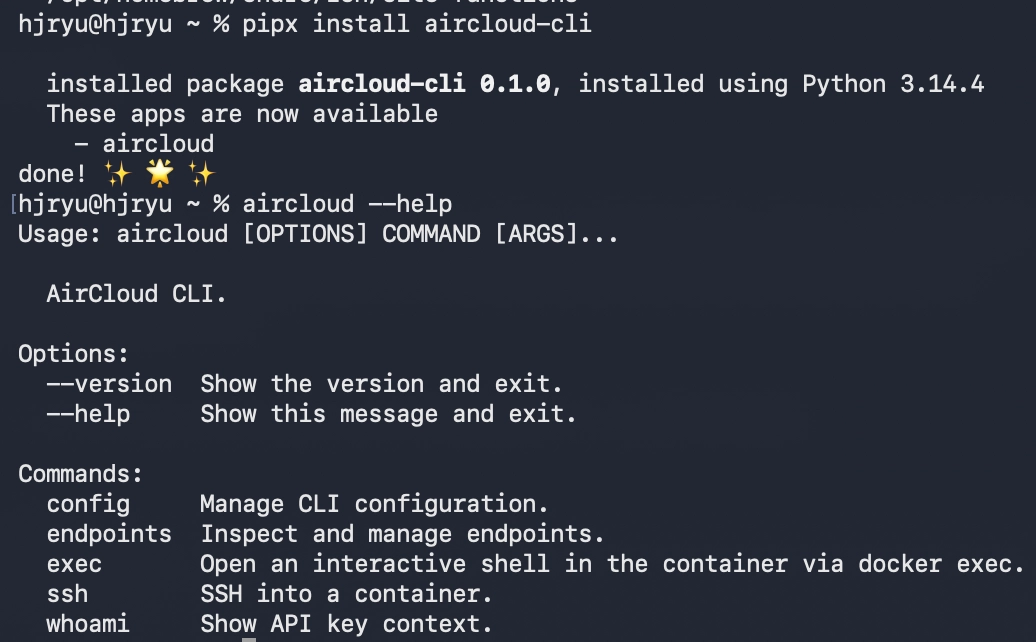
aircloud —help 명령어로 제대로 설치 되었는지 확인까지 해 주면 된다.
aircloud config set api-base-url https://external.aieev.cloud:5007
aircloud config set api-key sk-xxxxxxxxxxxxxxxxxxxxxxxxxxxxxxxx
aircloud config list위 명령어들을 통해 위에서 생성했던 api key를 등록 해 줘야 한다.
sk-xxxx ← 이 부분에 아까 발급했던 시크릿 키를 입력 해 주면 된다.
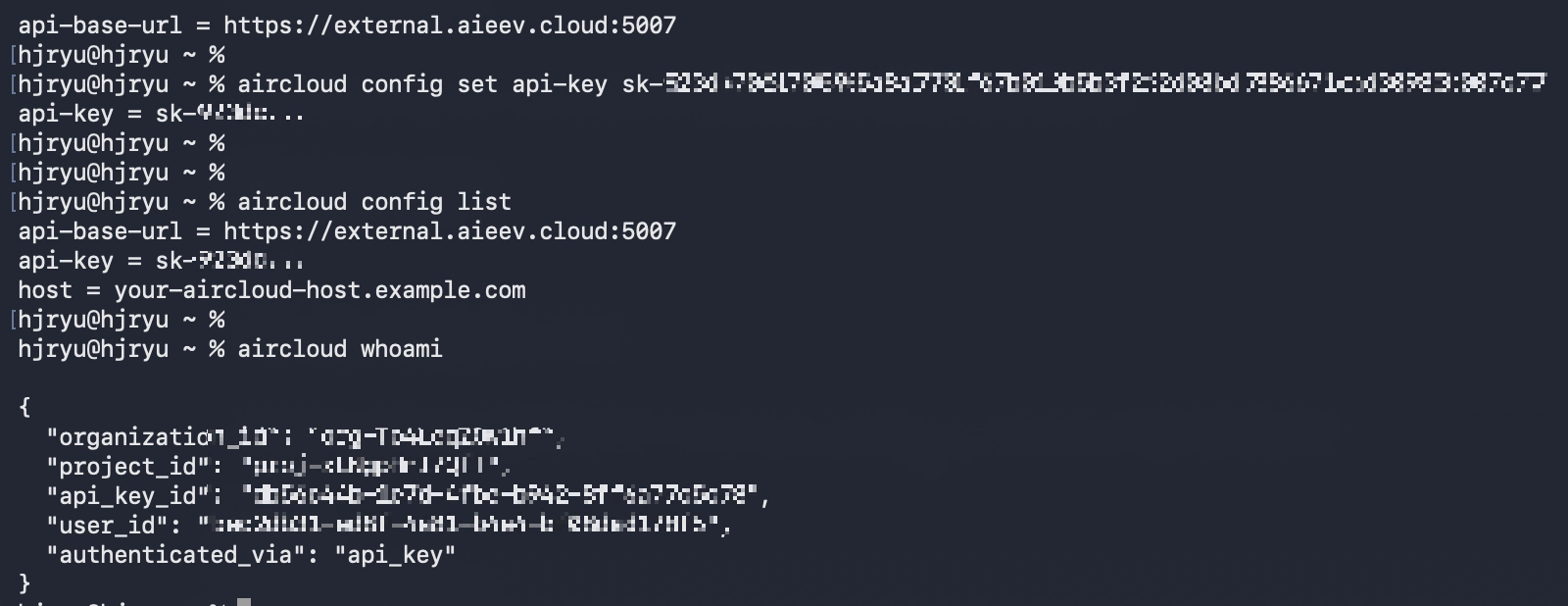
aircloud whoami위 명령어들을 통해 api가 제대로 등록된 것을 확인할 수 있다.
4. SSH 연결
생성한 컨테이너에 ssh를 연결하기 위해서는 먼저 호스트 pc에서 ssh 키를 발급 받아야 한다.
# 키 쌍 생성
ssh-keygen -t ed25519 -C "your-email@example.com"

# 공개키 출력해서 복사
cat ~/.ssh/id_ed25519.pub이렇게 생성한 공개키를 aircloud 왼쪽 메뉴바의 SSH 키 메뉴에서 “SSH 키”를 선택하고 추가 해 주면 된다.

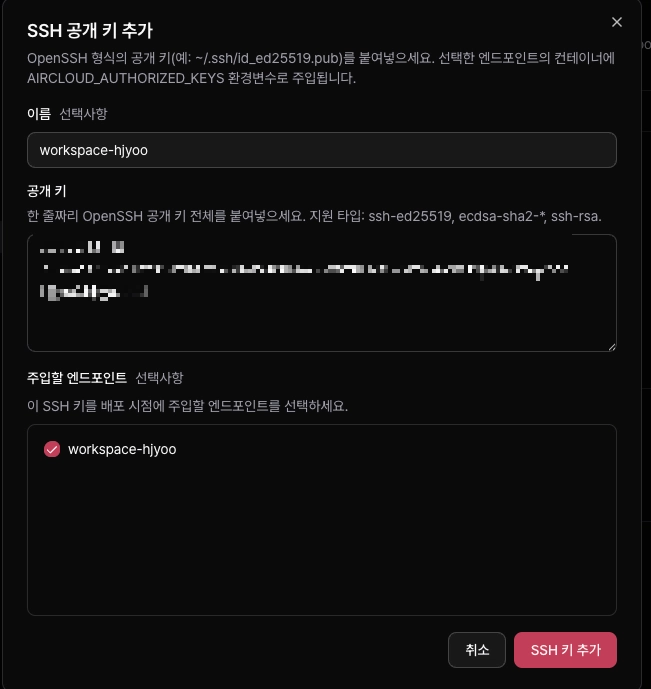
생성한 SSH 키를 붙여 넣고 해당 ssh키를 주입할 엔드포인트를 선택해서 추가 해 주면 된다.
이후 생성했던 컨테이너를 시작한 후
aircloud ssh <endpoint_id>위 명령어로 ssh 접속을 하면 된다.
5. vscode ssh 연결
ssh 접속을 위해 터미널에서 터널을 먼저 열어 줘야 한다.
aircloud ssh <endpoint_id> --tunnel-only이 명령을 실행하면 로컬 어느 포트(예: localhost:2222)에 SSH 터널이 열렸다는 메시지가 출력될텐데 이 터미널 창은 닫지 말고 그대로 둬야 한다. 닫으면 터널이 끊김…
이후 ssh config에 호스트 정보를 추가 해 준다.
vscode에서 ctl+shift+p 눌러서 ssh config 파일 수정을 선택 한 후

Host aircloud-jupyter
    HostName localhost
    Port 2222
    User root
    IdentityFile ~/.ssh/id_ed25519
    StrictHostKeyChecking no
UserKnownHostsFile /dev/null- StrictHostKeyChecking no와 UserKnownHostsFile /dev/null은 컨테이너 재시작 시 호스트 키가 바뀌어도 매번 경고 안 뜨게 하는 옵션

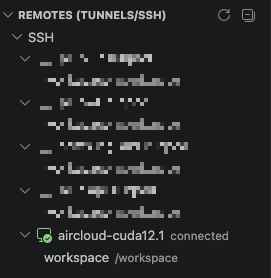
위와 같이 내용을 추가 해 주면 vscode remote에서 airclouod 컨테이너로 연결이 가능하다.
누구에게 추천하는가
- GPU 없이 졸업·학위 논문 실험을 해야 하는 대학원생
- AWS는 부담스럽고 Colab 무료 티어로는 부족한 사람
- LLM 파인튜닝, Diffusion 모델 실험, 강화학습 등 GPU가 본격적으로 필요한 사이드 프로젝트 진행자
- 학교 공용 GPU 서버 대기열에 지친 연구자
특히 대학원생이라면 학생/연구생 프로모션을 꼭 확인해볼 것을 권한다. 가격 차이만으로도 실험 횟수가 두세 배는 늘어난다. 실험을 더 많이 돌릴 수 있다는 건 곧 졸업 논문의 완성도가 올라간다는 뜻이다.
처음엔 "분산형 GPU 클라우드"라는 컨셉이 낯설었지만, 막상 써보니 본질은 같다.
빠르게 GPU에 붙어서 실험하고, 결과 보고, 다음 실험을 돌리는 사이클. 그 사이클을 AWS보다 훨씬 가벼운 비용으로, IDE까지 풀로 활용하면서 돌릴 수 있다는 게 학생 입장에서는 정말 고마운 선택지다.