요즘 개발 환경이 빠르게 바뀌면서 단순히 코드를 자동완성 해 주는 수준을 넘어 이제는 AI가 직접 개발 작업을 수행하는 Agent 기반 개발 도구들이 등장하고 있다. 클로드 코드, 코덱스 등등 유명한 것이 많지만 구글에서 출시한 Antigravity라는 도구를 사용 해 보려고 한다.
antigravity는 프롬프트로 프로젝트를 설명하면 AI Agent가 코드 생성, 실행, 테스트까지 수행해 준다. 실제로 간단한 백엔트 프로젝트 정도는 몇분도 안돼서 생성이 되는 것을 확인할 수 있다.
이런 툴 사용도 요즘엔 당연히 요구되는 역량이기 때문에 이번에 antigravity를 설치해서 사용 해 봤다.
1. 설치
https://antigravity.google/download
Google Antigravity
Google Antigravity - Build the new way
antigravity.google
위 링크에서 환경에 맞는 파일을 다운로드 후 설치 해 주면 된다.

윈도우의 경우 환경 변수 자동 설정을 체크했다면 설치 후 pc 재시작을 해 줘야 한다.
2. 환경 셋팅
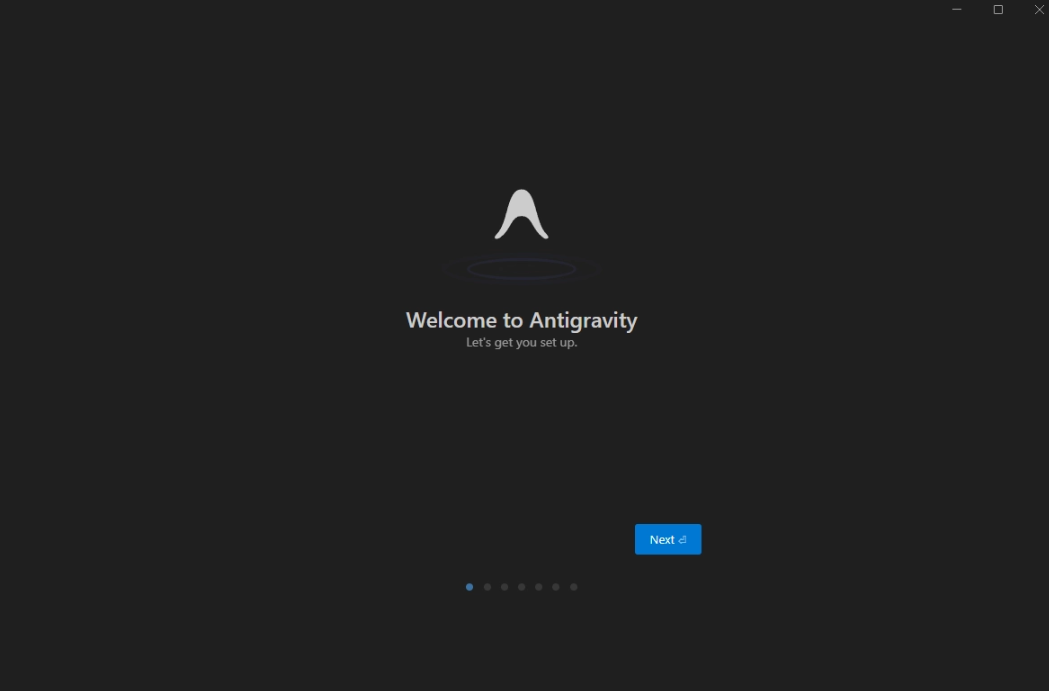
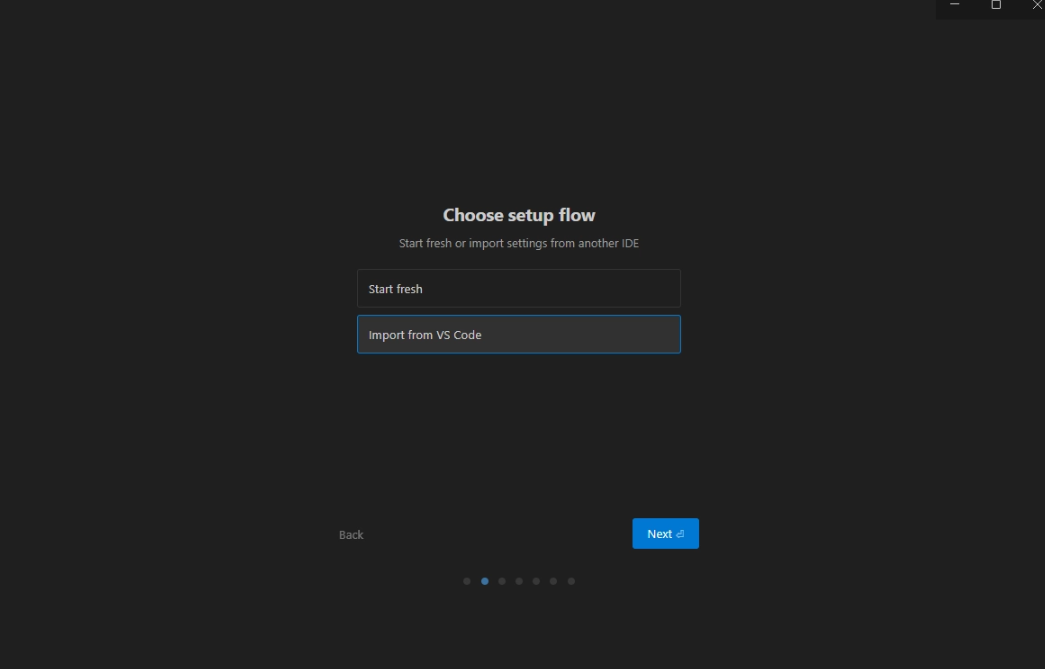
파일 설치를 해 준 후 실행을 하면 안티그래비티의 IDE 환경을 선택하는 화면이 나온다.
보통 3가지 옵션 중 원하는 옵션을 선택할 수 있다고 하는데 나는 커서를 사용하지 않고 있어서 그런지 리스트에 없다.
- Start fresh: 기존 설정 없이 처음부터 시작
- Import from VS Code: VS Code에서 사용하던 익스텐션, 단축키, 테마 등의 설정을 그대로 사용 가능
- Import from Cursor: Cursor 사용자라면 기존 커서 환경을 그대로 사용 가능

IDE 환경을 선택하고 나서 테마까지 고른 후에는 에이전트 운용 방법을 선택할 수 있다.
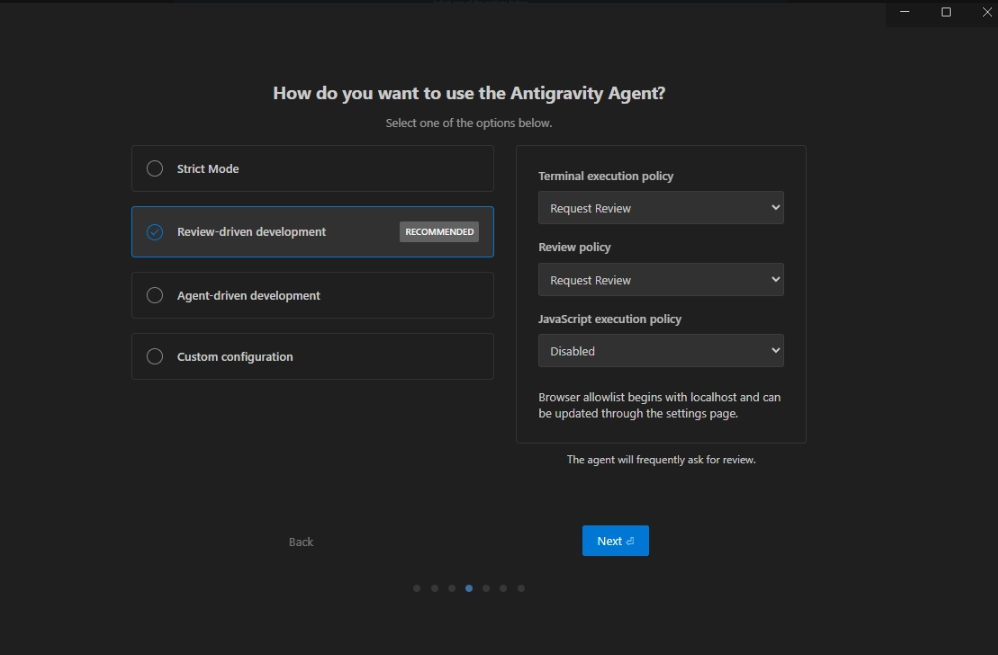
에이전트 운용 방법 옵션
- Strict Mode: 에이전트 실행에 엄격한 제한을 두는 방식
- Review-driven development: 에이전트가 작업 전 사용자 검토를 요청하는 방식 → 기본 권장 옵션
- Agent-driven development: 에이전트가 자율적으로 작업을 수행하는 방식 → 원치 않은 파일을 지울 위험이 있음
- Custom configuration: 사용자가 직접 세부 설정을 구성하는 방식
Review-driven development를 선택하면 코드를 짜거나 터미널 명령어를 입력할 때 실행하기 전에 사용자에게 실행해도 되는지 확인을 받게 된다. 그럴 때 마다 동의 버튼을 눌러줘야 하지만 안티그래비티가 실수하는 일을 방지할 수 있기 때문에 해당 방법을 선택하는 게 권장된다.
오른쪽에는 터미널 실행 정책, 검토 정책, JavaScript 실행 정책 등 세부 옵션을 고를 수 있도록 되어 있다.
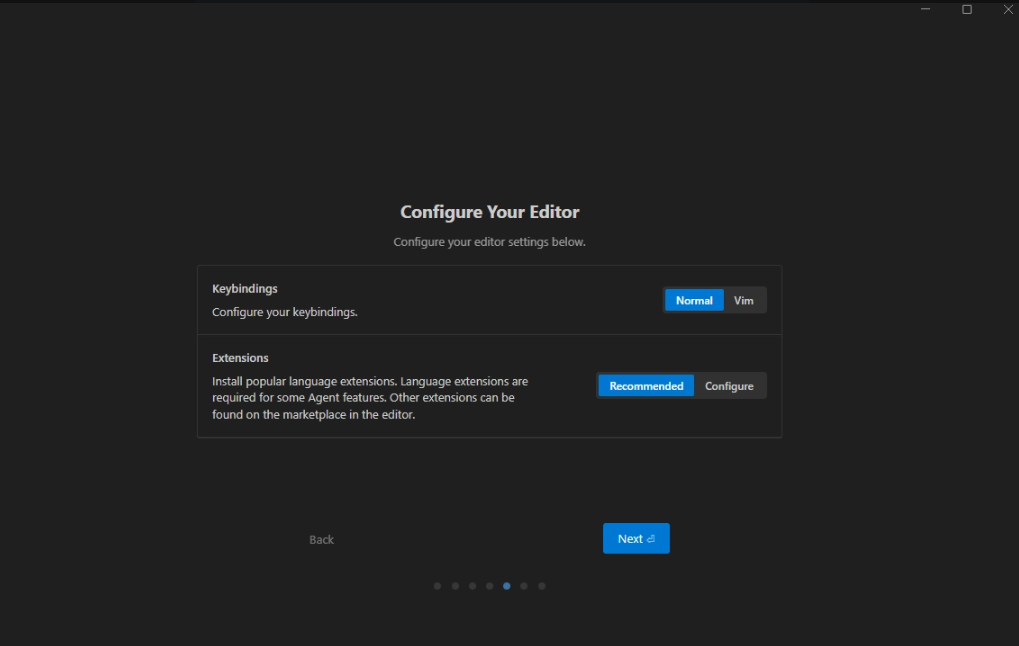
이후 에디터 세부 설정에서 단축키는 어떻게 설정할지 익스텐션은 어떻게 할지 설정할 수 있다.
- Keybindings: 키 입력 방식을 Normal과 vim 중에서 선택할 수 있다. Normal은 VS Code처럼 마우스 클릭과 익숙한 단축키를 사용하는 일반적인 방식이며 vim은 키보드만으로 모든 편집 작업을 수행하는 방식이다. 리눅스 환경에 익숙하다면 vim을, 익숙하지 않다면 Normal을 선택하는 것이 좋다.
- Extensions: 언어 확장 프로그램 설치 방식 설정으로 권장 익스텐션을 자동으로 설치하는 Recommended와 직접 구성하는 Configure 중에서 선택할 수 있다. 자동으로 설치되는 게 상관없다면 기본으로 변경 없이 설정해 주면 된다.
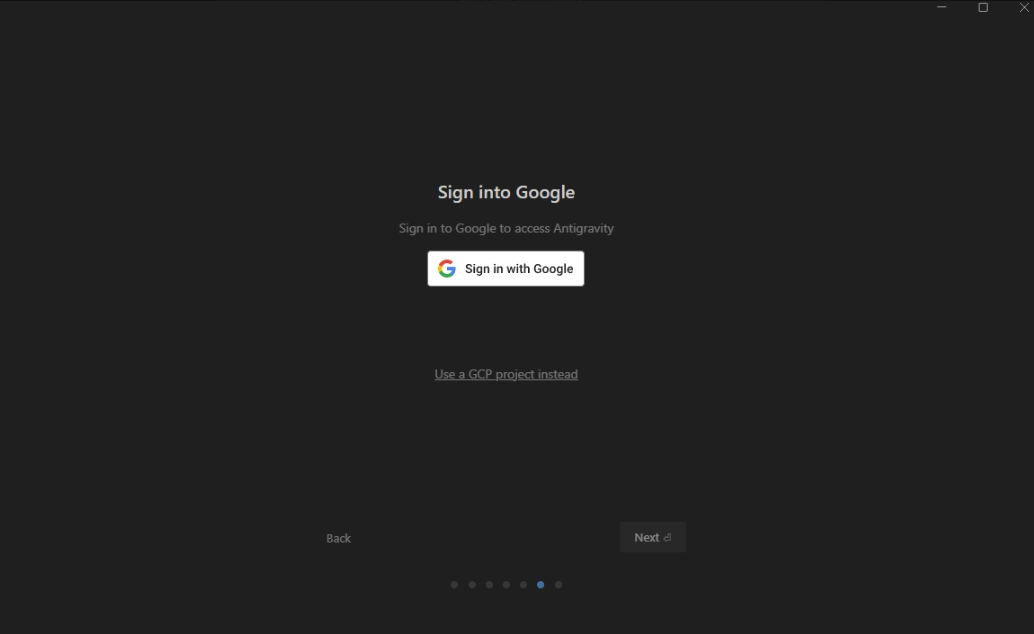
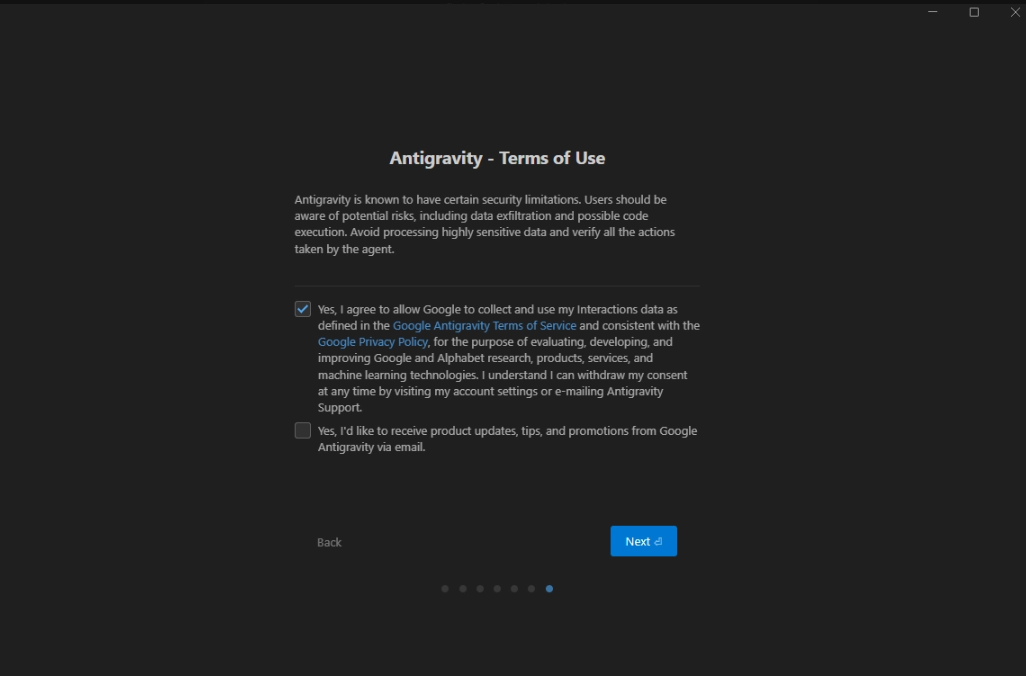
설정이 끝났다면 구글 로그인을 해 주고 동의까지 해 주면 설정이 끝난다.
3. 사용
설정을 모두 마치면 메인 화면이 아래처럼 나타난다.
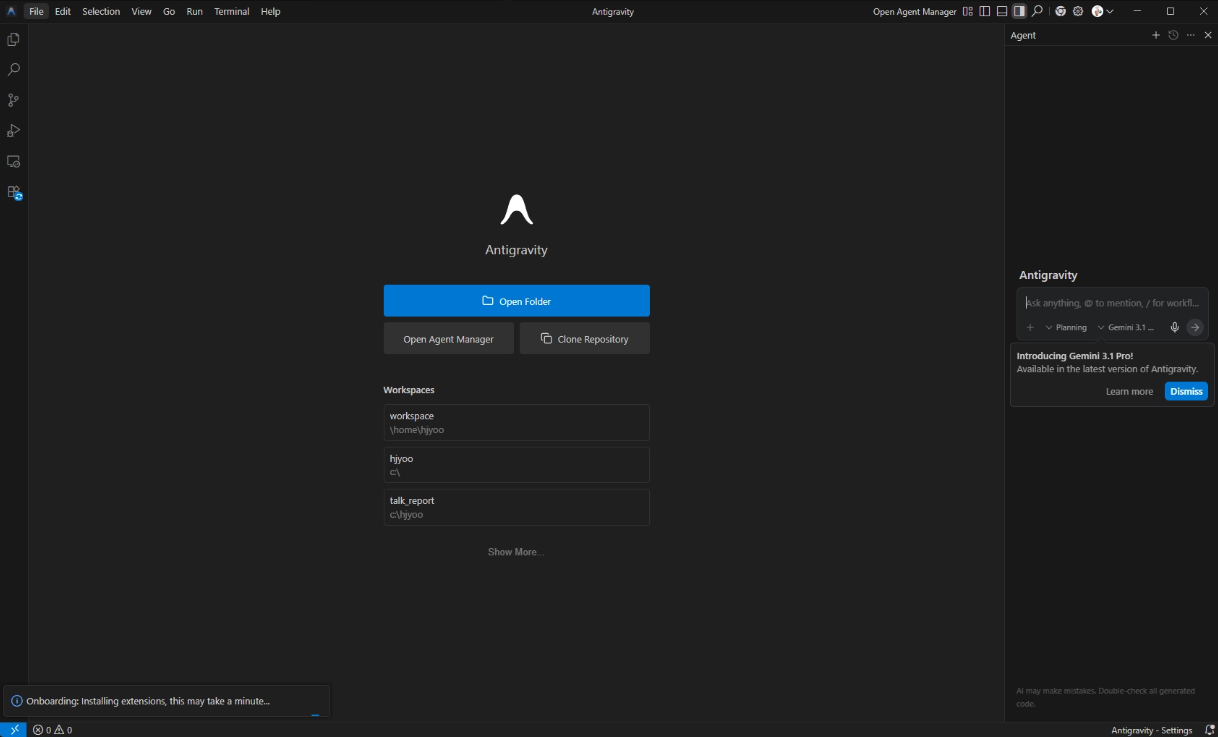
메인 화면이 2가지로 나눠져 있는데 왼쪽은 시작 화면으로 폴더를 열거나 레포지토리를 클론하고, 최근 작업한 워크스페이스 목록을 확인할 수 있다.
오른쪽은 AI 모델 선택 화면으로, Gemini 3 Pro부터 Claude Sonnet, GPT-OSS 모델 중 선택해 사용할 수 있다.

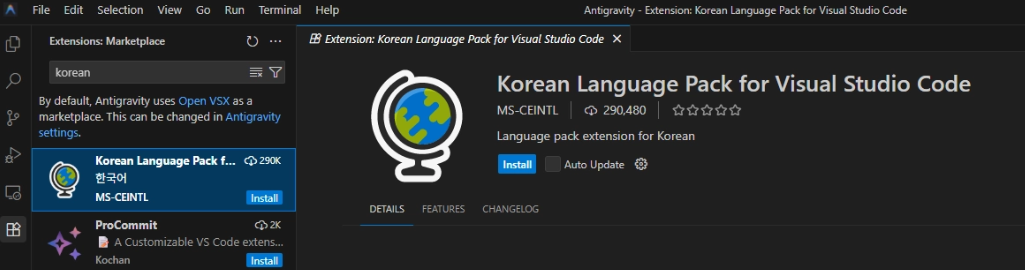
익스텐션에서 한국어 패치를 설치하면 영어가 아니라 한국어로 안티그래비티를 사용할 수도 있다.
이후 open folder를 통해 작업할 폴더를 선택 해 주면 보안 확인 팝업이 나타나며, 권한을 허용하면 안티그래비티를 본격적으로 사용 가능하다.
4. agent한테 일 시키기
오른쪽 창의 Agent한테 구체적으로 역할, 목표, 개발하고자 하는 기능, 필요한 라이브러리, 프로젝트 이름, 각 파일들의 역할, 프로젝트 구조, 최종 산출물 등을 자세히 알려주면
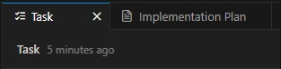
이렇게 Task와 Implementation Plan을 만들어 준다.
Antigravity Agent는 보통 3단계로 작업한다.
1) Implementation Plan 생성
2) Task 분해
3) 코드 생성 및 파일 생성
현재 상태는 아직 코드가 생성된 것이 아니라 Agent가 작업 계획을 만든 단계이다.

Task와 Implementation Plan이 만들어져있다면 agent 창에서는 이렇게 되어 있을텐데 Open을 클릭해서 각각 파일을 확인할 수 있다. agent가 만들어준 내용이 적합하다고 판단된다면 채팅으로 “Approve and execute the plan.”을 입력 해 주면 agent가 다음 작업을 시작하게 된다.
1) 폴더 생성
2) 파일 생성
3) 코드 작성
4) requirements 작성
이때 생성되는 코드들마다 accept를 할건지 물어보는데 자동으로 작성된 코드를 보고 문제가 없다고 판단된다면 accept를 해 주면 파일이 저장이 된다.
산출물은 코드 뿐 만 아니라 처음 agent에 입력할 때 지정한 대로 생성되기 때문에 agent에 어떻게 입력하느냐에 따라 산출물이 달라진다.
5. 사용 후기
사용하기 전에는 딸깍 한번으로 모든 게 자동으로 생성되고 동작하는 줄 알았으나 전혀 아니었다.
agent한테 일을 시킬 때 어떤 환경에서 어떤 기능을 어떻게 동작시킬 것인지 등등 정말 하나하나 구체적으로 알려줘야만 제대로 된 결과물을 빠르게 얻을 수 있다. 러프하게 알려주면 agent도 어떻게 일을 해야 할지 갈팡지팡하면서 제대로 된 코드를 작성 해 주지 못한다.
그리고 사용 후기에 다른 툴에 비해 느리다는 단점이 있다고 했는데 처음에 사용할 땐 느리다는 느낌을 못 받았으나 디테일한 요소들이 늘어나고 시키는 범위가 늘어나니 agent가 생각하는 시간이 늘어나고 산출물을 생성하는데 약간 시간이 걸리긴 하더라.
이건 다른 툴을 써서 비교 해 봐야 할 것 같아서 다음은 코덱스로 비슷한 작업을 해 볼 예정이다.